



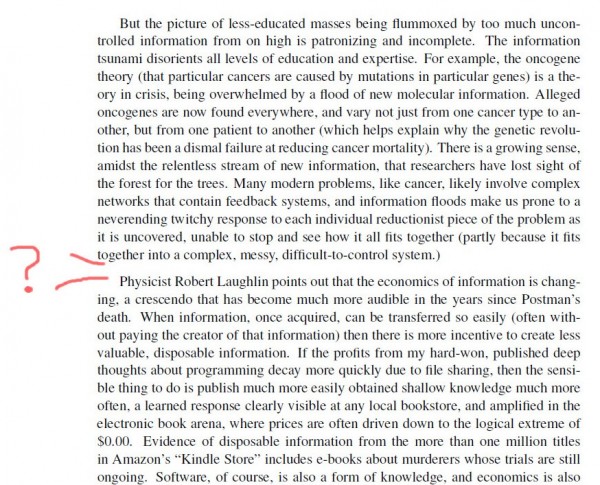
یکی از تنظیماتی که بر روی پاراگراف قابل اعمال است، تنظیمات مربوط به فاصله است.
فاصله در پاراگراف در دو قسمت قابل اعمال است:
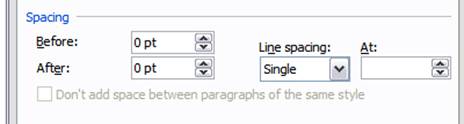
۱. فاصله قبل و بعد از پاراگراف: در این نوع فاصله شما میتوانید اندازه فاصله قبل و بعد از پاراگرافها را به دلخواه خود تنظیم کنید. برای این منظور از منوی Format گزینه Paragraph را انتخاب کنید و در بخش Spacing مقدار Before و After پاراگراف را تعیین کنید. این گزینه برای اکثر تیترها و Headingها به کار میرود. اگر میخواهید یک حرفهای باشید، از درج فاصله سطر توسط کلید Enter ماقبل تیترها خودداری کنید و فاصلهای را که مایل هستید قبل از تیترها وجود داشته باشد، از طریق این گزینه از پاراگراف تنظیم کنید.
۲. فاصله سطرهای پاراگراف: برای تنظیم فاصله بین سطرهای یک پاراگراف از گزینه Line spacing استفاده کنید. این تنظیمها شامل موارد زیر است:
الف) Single: این گزینه ، اندازه فاصله سطر شما را متناسب با بزرگترین حرف از فونت به کار رفته در داخل آن سطر تنظیم میکند.
ب)A۱.۵ lines: این گزینه، فاصله سطر شما را به اندازه ۱.۵ برابر بزرگتر از بزرگترین حرف از فونت به کار رفته در داخل آن سطر تنظیم میکند.
ج) Double: این گزینه فاصله سطر شما را به اندازه ۲ برابر بزرگتر از بزرگترین حرف از فونت به کار رفته در داخل آن سطر تنظیم میکند.
د) At least: توسط این گزینه میتوانید حداقل فاصله بین سطرها را انتخاب نمایید.
ه) Exactly: این گزینه فاصله دقیق بین دو سطر را تعیین میکند. اگر میخواهید یک فاصله ثابت داشته باشید و این فاصله بر اساس اندازه و نوع فونت شما تغییر نکند، باید از این گزینه استفاده کنید. شما میتوانید واحد اندازهگیری خود را در این قسمت بنویسید. مثلأ از عبارت cm برای سانتیمتر و px برای پیکسل استفاده کنید.
و) Multiple: توسط این گزینه میتوانید ضریبی از بزرگترین حرف از فونت به کار رفته در سطر را به فاصله سطر نسبت بدهید. مثلاً اگر شما عدد ۱.۲ را به این گزینه نسبت بدهید، فاصله سطر به اندازه ۱۲۰% ارتفاع بزرگترین حرف بهکار رفته در سطر، تنظیم میشود. همچنین شما میتوانید مقدار ۰.۸ را نسبت دهید. در این صورت، مقدار فاصله سطر، ۸۰% فاصله سطر Single تنظیم میشود.
نکته: شما میتوانید از واحدهای اندازهگیری pt (پوینت) px (پیکسل) و cm (سانتیمتر) جهت تعیین اندازهها استفاده کنید.
مطالب مرتبط
 تبدیل فایلهای زرنگار به ورد
 تایپ شعر در ورد (قسمت اول)
 درج فهرست مطالب (Table of Content)
 چگونه به صورت خودکار برای متن خود سرصفحه ایجاد کنیم؟
 آغاز
آغاز ادغام پستی (تهیه یک نامه برای چندین نفر)
 مشکل تاء گرد و همزه بر روی هاء
 فهرستهای متنوع متن و روش درج و استخراج آنها
 چگونه در ورد نشانههای اسلامی را وارد کنیم؟
 سرصفحه / پاصفحه و تنظیمات آن (قسمت اول)
سلام
من یک مشکل بزرگ دارم. وقتی فایل وورد را به پی دی اف تبدیل میکنم انگار فاصله سطرهای پانوشت خود بخود بیشتر میشود. این امر باعث میشود صفحه بندی به هم بخورد و نتوانم نمایه و فهرست درست کنم. سپاس
سلام با تشکر از راهنمایی های شما
من مشکلی که دارم از ۴ طرف ۲ سانت را رعایت کردم اما فاصله سطر ۸ میلی متر و ۲۲ سطر در یک صفحه در نمیاد از تمتمی روش های شما هم استفاده کردم ممنو می شم راهنمایی بفرمایید
. اگر بخواهیم فاصله خطوط با فاصله پاراگراف ها هم اندازه باشند چکار کنیم.
سلام میشه تمام نکات درمورد تایپ نامه اداری رو توضیح بدین مثل سایز فونت.فاصله بین سطرها. سایز برگه.فاصله متن ازسمت چپ و راست بالا وپایین نامه .تورفتگی اولین کلمه از اولین سطر نامه
مدیر سایت پاسخ در تاريخ اردیبهشت ۵ام, ۱۳۹۵ ۸:۵۹ ق٫ظ:
سلام
تمام این موارد سلیقهای هستند.
موفق باشید.
تشکر
عالی بود
خیلی عالی و مفید بود ممنونم.
سلام
۱. اگر بخواهیم در هر صحفه ۲۲ یا ۲۷ سطر داشته باشیم و طول هر سطر ۱۶ و فاصله سطرها ۱ سانتیمتر در ورقه ی A4 باشه باید چطوری ورد را تنظیم کنیم.
با روشی که شما گفتین تو exactly عدد ۱cm در ورقه ی A4 و با حاشیه ی بالا، پایین و راست ۳cm و حاشیه ی چپ ۲cm تنظیم کردم. اما تعداد سطرها ۱۷ شد! لطفا راهنماییم کنید.از ورد ۲۰۰۷ استفاده می کنم.
۲. تنظیم کردن طول سطر ها رو هم بلد نیستم.
۳. تو شیوه ی تدوین پایان نامم گفته فرمت باید zar باشه. وقتی با این فرمت تنظیمش می کنم حرف “ی” رو تو وسط کلمه ها به همین صورت می نویسه. لطفا تو این مورد هم راهنماییم کنید.
مدیر سایت پاسخ در تاريخ مرداد ۲۸ام, ۱۳۹۴ ۷:۵۵ ب٫ظ:
سلام
اندازه کاغذ A4 به صورت استاندارد ۲۹.۷ * ۲۱ هست. اگر شما از سمت راست ۳ سانتی متر و از سمت چپ، ۲ سانتی متر فاصله در نظر بگیرید، پس طول خط شما برابر با ۱۶ سانتیمتر خواهد شد و در صورتی که از بالا و پایین ۳ سانتیمتر فاصله بگذارید، ارتفاع کار شما ۲۳.۷ میشود.
در صورتی که از سرصفحه و پاصفحه صرف نظر کنید، با در نظر گرفتن فاصله سطر ۱ سانتیمتر، نهایتاً شما میتوانید ۲۳ سطر در صفحه داشته باشید. پس داشتن ۲۷ سطر با فاصله سطر ۱ سانتیمتر، امکانپذیر نیست.
برای تنظیم طول سطر، فقط کافی است که شما از راست و چپ حاشیه را تنظیم کنید و برای اینکه تمام سطرها تراز بشوند و تا آخر حاشیه به صورت خودکار کشیده بشوند، در تنظیمات پاراگراف، تراز متن را بر روی Justify low قرار دهید.
فونتهای اصلاح شده را از ++اینجا دریافت کنید.
شما خیلی با مرامید. ممنون از اطلاعاتتون. خیلی کار درستید
سلام کاش همه مثل شما دقیق و مفید توضیح میدادن.عالی بود مرسی
سید علیرضا آلیس پاسخ در تاريخ اردیبهشت ۳۰ام, ۱۳۹۴ ۷:۵۱ ق٫ظ:
سلام
اظهار محبت شما باعث دلگرمی هست.
متشکرم.
سلام
خیلی عالی بود مشکلم حل شد. مرسی خدا خیرتون بده
فوق العاده ممنون.خیلی دنبال یه همچین مطالبی گشتم اما فقط اینجا به این خوبی مطالب توضیح داده شده بود.برای من که واقعا مفید بود.خدا خیرت بده.ممنون.
با سلام من میخواهم فاصله سطرها درمورد ۰.۹سانتی متر بشه لطفا راهنمایی کنیدمرسی از مطالب خوبتون
سید علیرضا آلیس پاسخ در تاريخ تیر ۲۶ام, ۱۳۹۳ ۳:۴۲ ب٫ظ:
سلام
بند هـ) آموزش دقیقأ این مورد را توضیح داده است.
شما اندازه را ۹. بنویسید و عبارت cm را که مشخص کننده واحد اندازهگیری سانتیمتر هست در مقابل آن قرار دهید.
فاصله سطرها دقیقا نه دهم سانتیمتر خواهد شد.
سلام
ممنون بخاطر این همه مطالب خوب و کاربردی آموزشی….
نخسته عزیز گرامی…
مطالب جدید و زیادی اینجا یاد گرفتم
پیروز- سرفراز- ماندگار و برقرار باشید.
سلام. در متن تز من یک سری کلمات فاصله زیادی از هم دارند و یک سری کلمات به هم چسبیده اند چطور میشه درستش کرد؟ مرسی.
مدير پاسخ در تاريخ شهریور ۲۶ام, ۱۳۹۱ ۱۱:۰۴ ق٫ظ:
سلام
اگر منظور از فاصله زیاد، فاصله ای هست که در هنگام تایپ ایجاد شده راه حلش اینه:
برای فاصله های اضافی (یعنی space) کلید Ctrl+H (جست وجو و جایگزینی) را فشار دهید.
در قسمت Find what دو بار کلید Space (کلید فاصله) را بزنید.
در قسمت Replace with یک بار کلید Space را بزنید و سپس کلید Replace All را بزنید.
به این ترتیب، تمام فاصله های اضافی به فاصله مناسب تبدیل میشوند.
کلماتی را هم که به هم چسبیده اند میتوانید با کمک جست وجو و جایگزینی پیدا کنید و جایگزینی کلی کنید.
موفق باشید.
میشه لطفا به من بگید چطوری فاصله بین سطرها رو نیم کنم توی وورد من از یک به بالا داره اما زیر یک نداره
مدير پاسخ در تاريخ شهریور ۱۳ام, ۱۳۹۱ ۸:۵۷ ق٫ظ:
سلام
در تنظیمات پاراگراف و در قسمت Line spacing گزینه Multiple را انتخاب کنید و در قسمت At، هر عدد را که میخواهید، تایپ کنید. مثلا ۰/۵
موفق باشید.